Команды для работы с файлами
Содержит в себе практически все мелкие утилиты и инструменты для взаимодействия с файлами и папками.
ls — покажет содержимое директории, в которой вы находитесь. Если после команды ввести адрес конкретной папки, то она покажет то, что хранится в ней. При добавлении аргумента -R в выводе команды появятся файлы из поддиректорий.
cd — change directory, что в переводе означает «сменить директорию». Из названия понятно, что с помощью этой команды можно перемещаться между папками. Вписываем её, а потом адрес: cd /user/test/dir/111. Есть сокращенные варианты: cd- для перемещения в предыдущую директорию или cd (без аргументов) для прыжка в домашнюю папку.
pwd — укажет полный путь до директории, в которой вы находитесь. Если вы перепрыгнули на рабочий стол с помощью cd ~/Desktop/, то pwd покажет что-то в духе /home/Polzovatel/Desktop.
dd — мощная утилита для взаимодействия с разделами. С её помощью можно делать копии разделов, перемещать их, удалять без возможности восстановления.
rm — опасная команда для удаления директорий и их содержимого. Стирает все данные, которые обнаружит в указанной папке без возможности к восстановлению.
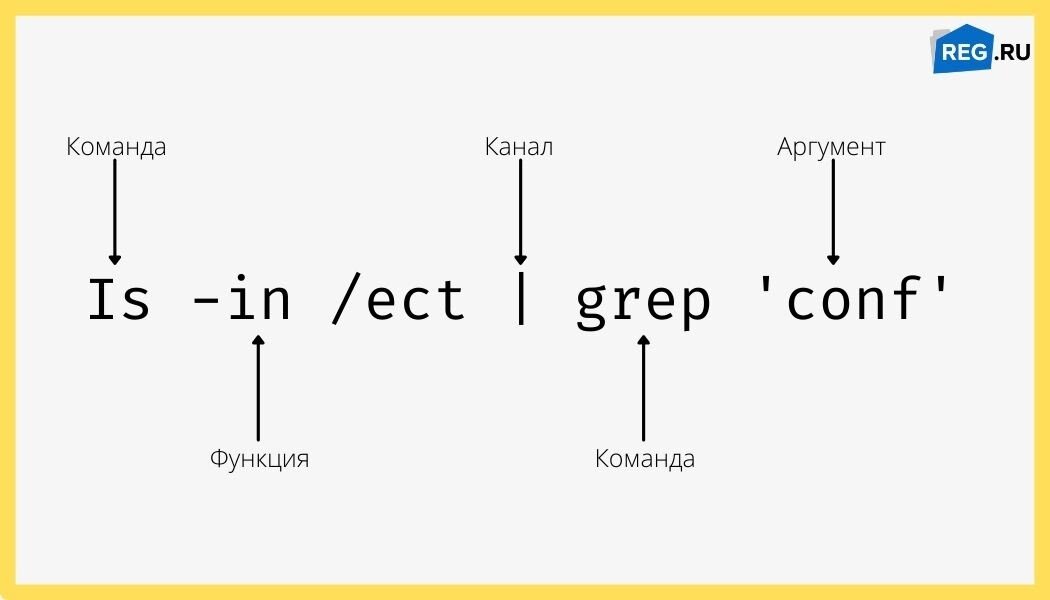
grep — это полнотекстовый поиск в файле. Очень полезная команда, когда вам нужно что-то найти. Например, grep значение /путь/до/файла покажет строки в которых есть «значение». А команда grep -ril значение /путь/до/каталога/* покажет все файлы, в которых есть искомое значение.
-r — рекурсивный поиск.
-i — игнорировать регистр (Case insensetive).
-l — вывести результат списком.
chown пользователь:группа — команда позволяет изменить владельца файла.
chmod — изменяет права на файл или каталог
find — суперполезная команда. С её помощью можно искать файлы по определённым параметрам.
Следующие команды потребуются вам при работе с файлами разного типа и объёма:
cat — показывает содержимое файлов. Также может использоваться в двух вариантах: 1) одним текстовым файлом (cat путь_к_файлу), она отображает содержимое файла в окне терминала, 2) если же указать больше элементов, то команда склеит их (cat путь_к_файлу_1 путь_к_файлу_2).
head — «голова», как и cat, показывает содержимое документов, но не всё, а только первые 10 строк. При желании количество строк можно увеличить или сократить, добавив параметр -n.
tail -f — используется для просмотра растущего файла в окне интерактивного запуска кода.
touch — эта команда создавалась для изменения времени последнего открытия файла или директории, но используют её, в основном, для создания новых файлов.
wget — загружает из интернета документы, картинки, целые страницы и прочий контент.
wc — считает количество строк, слов, знаков и байтов.
zip — упаковывает файлы в архив в формате .zip.
diff — сокращение от «difference». Команда показывает разницу между двумя текстовыми файлами.
Что вы можете сделать с двоичными файлами? На самом деле, вариантов не очень много:
strings — команда выведет готовые к печати строки файла;
od — позволит вам напечатать файл в восьмеричном формате;
cmp — даёт возможность побайтно сравнивать файлы.
Если вам требуется сравнить текстовые файлы друг с другом, введите эти команды:
comm — отсортированные файлы будут строка за строкой.
diff — позволяет построчно выявить различия. Эта команда используется наиболее часто в силу богатого набора опций.
Команды для управления пользователями
Linux — многопользовательская система, поэтому здесь достаточно сложная система добавления и редактирования учётных записей. Но можно упростить себе жизнь и воспользоваться этими командами:
useradd — создаёт новую учётную запись. Например, если мы захотим бы добавить нового пользователя с именем REG.RU, то нужно воспользоваться этой командой — вводим useradd REG.RU.
passwd — задаёт пароль для учётной записи. Короче говоря, работает вкупе с предыдущей командой. То есть сразу после создания аккаунта, пишем passwd REG.RU.
userdel — удаляет выбранную учётную запись. Синтаксис простейший:
userdel имя учётной записи, которую нужно стереть
Для установки, удаления и обновления пакетов
Для установки программ в Linux используются менеджеры пакетов, но для каждого дистрибутива они разные. Вот команды для наиболее популярных дистрибутивов:
Debian/Ubuntu
sudo apt-get install название_пакета — устанавливает программу на выбор.
sudo apt remove название_пакета — команда, используя которую можно удалить не только ПО, но и все неиспользуемые пакеты.
sudo apt-get update — обновляет информацию о пакетах, имеющихся в системе, и тех, что хранятся в подключённых репозиториях.
sudo apt-upgrade — обновляет установленные пакеты до самых свежих версий, доступных в подключенных репозиториях.
sudo apt purge — удаляет все файлы конфигурации вместе с пакетами ПО.
sudo apt autoremove -purge — удаляет абсолютно всё: и пакеты, и зависимости, и конфиги.
Знание некоторых команд Linux обязательно для работы в этой операционной системе. Они помогают управлять файлами и каталогами, работать с пользователями, настраивать сеть и управлять системой. Точное количество команд зависит от версии операционной системы и установленных пакетов. Для получения полного списка команд можно воспользоваться командой
man
или обратиться к документации по существующей версии Linux. blog.skillfactory.rutproger.ru
Ниже приведены примеры команд, которые стоит знать, в разных контекстах.
Работа с файлами
- ls — выводит список файлов и каталогов в текущем каталоге или указанном каталоге. Имеет параметры, которые позволяют настроить вывод информации о файлах и каталогах. Например, параметр -l выводит подробную информацию о каждом файле, включая права доступа, владельца, размер и время последнего изменения.
- cd — изменяет текущий рабочий каталог на другой каталог или папку.
- pwd — выводит текущий рабочий каталог.
- mkdir — создаёт новый каталог.
- rm — удаляет файлы или каталоги.
- cp — копирует файлы и каталоги.
- mv — перемещает или переименовывает файлы и каталоги.
- touch — создаёт новый файл или обновляет время доступа и модификации существующего файла.
blog.skillfactory.rutproger.ru
Пользователи
- useradd — регистрирует нового пользователя.
- userdel — удаляет учётную запись и файлы пользователя.
- usermod — изменяет учётную запись пользователя, например, перемещает его домашнюю папку или назначает дату, когда учётная запись будет заблокирована.
- passwd — изменяет пароли учётных записей. Обычный пользователь может сделать это только со своим профилем, суперпользователь способен изменить пароль любой учётной записи.
Сеть
- ping — проверяет, есть ли связь с другим узлом в сети.
- ip a (более современная) или ifconfig (устаревшая, но популярная) — показывает информацию о сетевых интерфейсах (сетевых картах) компьютера: их имена, MAC-адреса, IP-адреса.
- nslookup / dig — спрашивает у DNS-сервера IP-адрес по имени домена (и наоборот).
- ss -tulpn (более современная) или netstat -tulpn — показывает список сетевых подключений и открытых портов на машине.
- ssh — позволяет безопасно подключиться к консоли другого компьютера через сеть.
Система
- sudo — выдаёт права суперпользователя, используется перед любой другой командой в терминале, если нужно выполнить её от имени администратора.
- clear — очищает всю выведенную в консоль информацию.
- history — отображает ранее введённые команды. По умолчанию показывает 10 последних, но это значение можно изменить, добавив в качестве параметра любое число.
- uname — выводит информацию о системе и сервере. Аргумент -a показывает имя компьютера, версию ядра, текущую дату и время, разрядность системы и её тип.
- df — показывает, сколько пространства занято на подключённых дисках и разделах.
- du — рассказывает, сколько места занимает конкретный файл или папка.
- free — показывает, сколько занято, а сколько свободно.